Minggu, 04 Desember 2016

Pengertian dan Fungsi WIFI pada Jaringan Komputer


Pengertian WIFI pada jaringan komputer


WIFI atau Wireless Fidelity merupakan media penghantar komunikasi pada jaringan komputer tanpa menggunakan kabel. WIFI menggunakan sinyal radio yang bekerja pada frekwensi tertentu sehingga transfer data dan program melalui jaringan ini bisa sangat cepat.

Umumnya WIFI digunakan untuk mentransfer internet ke pengguna, sehngga dengan adanya WIFI ini semua perangkat yang terhubung bisa terkoneksi dengan internet

Baca Juga: Pengertian dan Fungsi Hotspot Pada Jaringan Komputer


Fungsi WIFI pada jaringan komputer

WIFI berfungsi sebagai media komunikasi atar perangkat tanpa menggunakan kabel. WIFI ini juga bisa diibaratkan sebagai pengganti dari jaringan kabel. Dengan jaringan WIFI ini desain jaringan pada kantor atau tempat kerja menjadi lebih simpel dan praktis karena user tidak perlu menggunakan kabel sebagai media transmisi.

Baca Juga: Pengertian dan Fungsi Wireless Card Pada Laptop

Manfaat WIFI pada jaringan Komputer

1. WiFi digunakan Untuk Koneksi Internet
Dengan menggunakan wifi kita bisa membagi akses internet dengan mudah dan praktis sehingga untuk bisa terkoneksi dengan internet pengguna cukup menyalakan perangkat WIFI pada perangkat mereka.

2. Berbagi file dan Folder
Dengan menggunakan jaringan wifi, perangkat dapat dengan mudah dalam bertukar data dan file secara aman

3. Sinkronisasi Handphone Tanpa USB
Dengan menggunakan wifi anda dapat menyambungkan handphone anda dengan laptop secara mudah dan tanpa menggunakan kabel atau USB, Anda cukup mengaktifkan wireless pada perangkat handphone anda.

4. Mencetak pada Printer
Dengan menggunakan wifi anda dapat mencetak data secara mudah dari laptop ke printer yang memiliki jaringan wifi. Anda tidak perlu repot - repot untuk menancapkan USB dari printer untuk sekedar mencetak dokumen anda.

5. Mentransfer Foto dan Video Dari Kamera Digital
Dengan menggunakan wifi setelah pengambilan gambar atau video anda dapat langsung mengirimkan hasilnya ke laptop selama masih tersambung wifi.


Sumber:http://www.teorikomputer.com/2016/03/pengertian-dan-fungsi-wifi-pada.html

Pengertian Kabel UTP Dan Fungsinya Secara Lengkap

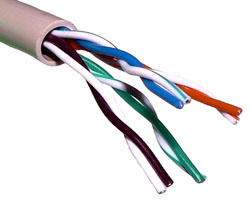
Pengertian kabel UTP dan fungsinya – Kabel UTP adalah UTP singkatan dari “Unshielded Twisted Pair” yaitu jenis kabel ini terbuat dari bahan penghantar tembaga, mempunyai isolasi dari plastik & terbungkus oleh bahan isolasi yang dapat melindungi dari api dan juga kerusakan fisik, kabel UTP sendiri terdiri dari 4 pasang inti kabel yang saling berbelit dimana masing-masing pasang mempunyai kode warna berbeda.

A. Penjelasan tentang kabel UTP
Definisi kabel UTP adalah suatu jenis kabel yang dapat dipakai untuk membuat jaringan komputer, berupa kabel yang di bagian dalamnya berisikan 4 pasang kabel. Kabel Twisted Pair Cable ini terbagi kedalam 2 jenis diantaranya, Shielded dan Unshielded. Shielded adalah jenis dari kabel UTP yang memiliki selubung pembungkus, sedangkan unshielded adalah jenis yang tidak mempunyai selubung pembungkus. Untuk koneksinya kabel jenis ini memakai konektor RJ-45 atau RJ-11.
B. Berikut ini fungsi dari kabel UTP
Fungsi kabel UTP yaitu dapat digunakan sebagai kabel untuk jaringan Local Area Network (LAN) pada sistem network/jaringan komputer, dan umumnya kabel UTP memiliki impedansi kurang lebih 100 ohm, dan juga dibagi menjadi kedalam beberapa kategori berdasarkan kemampuannya sebagai penghantar data.
C. Inilah jenis-jenis dari kabel UTP
Kategori atau jenis kabel UTP:
pengertian kabel UTP
Bentuk kabel UTP
  • CAT 1 – Kabel UTP Category 1 [Cat1] adalah jenis kabel UTP dengan kualitas transmisi yang terendah, didesain untuk mendukung komunikasi suara analog saja.
  • CAT 2 – Kabel UTP Category 2 [Cat2] adalah jenis kabel UTP memiliki kualitas transmisi yang lebih baik dibandingkan dengan kabel UTP Cat1, jenis atau kategori ini didesain untuk mendukung komunikasi data dan juga suara digital. Kabel ini bisa mentransmisikan data sampai 4 megabit/detik.
  • CAT 3 – Kabel UTP Category 3 [Cat3] adalah kabel UTP dengan kualitas transmisi yang lebih baik dibandingkan dengan kabel UTP Category 2, jenis atau kategori ini didesain untuk mendukung komunikasi data dan suara pada kecepatan hingga 10 megabit per detik.
  • CAT 4 – Kabel UTP Category 4 [Cat4] adalah suatu jenis kabel UTP dengan kualitas transmisi yang jauh lebih lebih baik jika dibandingkan dengan kabel UTP Category 3 (Cat3) atau sebelumnya, didesain untuk mendukung komunikasi data dan juga suara sampai kecepatan 16 megabit/detik.
  • CAT 5 – Kabel UTP Category 5 [Cat5] adalah suatu jenis kabel UTP dengan kualitas transmisi yang lebih baik jika dibandingkan dengan kabel UTP Category 4 (Cat4) atau yang sebelumnya, didesain untuk mendukung komunikasi data dan komunikasi suara pada kecepatan sampai 100 megabit/detik.
  • CAT 6 – Kabel UTP Category 6 [Cat6] adalah jenis standar kabel UTP dengan sertifikasi resmi paling tinggi.
  • CAT 7 – Kabel UTP Category 7 [Cat7] adalah jenis kabel premium yang sangat cocok sekali sebagai media yang high traffic berbagai macam aplikasi dalam 1 kabel (single cable). Maksimum data yang terkirim sampai 10 Gbit/detik, dengan frekuensi 1000 Mhz.
Itulah di bagian atas mengenai definisi atau pengertian kabel UTP dan fungsinya semoga bermanfaat.

Sumber:http://www.pengertianku.net/2015/01/pengertian-kabel-utp-dan-fungsinya-secara-lengkap.html

Sabtu, 03 Desember 2016

Pengertian Kabel VGA, DVI dan HDMI serta Fungsinya

Pengertian Kabel VGA, DVI dan HDMI serta Fungsinya


Jika anda adalah anak Informatika, maka anda sudah tidak asing lagi dengan kabrl VGS, DVI dan HDMI. Pada dasarnya ketiga kabel tersebut memiliki fungsi yang sama, yaitu untuk mengirimkan sinya gambar/video untuk ditampilkan pada layar monitor, lcd ataupun media lainnya.

Ketiga kabel tersebut memiliki fungsi yang sangat vita, mengapa demkian? karena kita tidak dapat melihat gambar, video ataupun sesuatu yang kita proses di dalam komputer tanpa adanya kabel kabel tersebut.

Karena memiliki fungsi dasar yang sama, tetapi ketiga kabel tersebut memiliki kelebihan dan kekurangan yang berbeda beda lho, mau tahu? Mari kita ulas lebih dalam tentang kabel Vga, DVI dan HDMI ini.

1. Kabel VGA (Video Graphics Array)

Kabel Video Graphics Array atau lebih dikenal dengan VGA adalah kabel yang memiliki fungsi untuk mengirimkan sinyal video hasil pengolahan komputer untuk ditampilkan ke media keluarang seperti Proyektor dan Monitor supaya dapat pengguna lihat.

Kabel VGA
Kabel VGA ini sudah dapat digunakan pada komputer Cembung (CRT) dalam arti lain, kabel VGA ini sudah lama ditemukan. Jenis kabel VGA yang paling sering digunakan adalah kabel VGA 15 pin. Dibandingkan dengan DVI dan HDMI, kabel VGA masih dibawah kedua kabel tersebut, dalam kualitas maupun kemampuan yang dimiliki.

Pemasangan kabel VGA atau yang sering dikenal dengan kabel Monitor ini sangatlah mudah, kita hanya perlu mencolokkan salah satu kabel ke CPU dan satunya lagi dicolokkan pada komputer.

2. Kabel DVI (Digital Video Interface)

Kabel jenis ini lebih sering digunakan untuk monitor LCD. Dari namanya saja sudah dapat kita simpulkan bahwa kabel DVI memiliki kualitas yang baik dari segi kemampuan. Kabel Digital Video Interface ini mampu menghilangkan noise pada video saat konversi analog maupun konversi digital. Jenis kabel DVI yang paling sering digunakan adalah yang memiliki 24 pin.

Kabel DVI


DVI memiliki fungsi yang sama dengan kabel VGA, hal mendasar yang dapat membedakan kabel DVI dan VGA berada pada kemampuan. DVI lebih unggul dan jika dibandingkan harganya, DVI masih tetap unggul.

Kabel DVI mampu untuk streaming video dalam kualitas tinggi (HD) dan dengan konektor Dual-Link, kabel DVI mampu hingga 2560 sampai 1600 pixel.


3. Kabel HDMI (High Definition Multimedia Interface)

Kabel HDMI


Dibandingkan dengan kedua kabel sebelumnya, HDMI adalah rajanya. Kabel ini banyak digunakan untuk komputer/tv yang memerlukan resolusi tinggi (HD). Selain itu, Kabel HDMI memiliki bentuk yang sederhana dan lebih simple dibandingkan dengan pendahulunya membuatnya lebih mudah untuk dipasang. Salah satu kelebihan yang dimiliki, HDMI mampu menstream audio san video bersamaan dengan hanya menggunakan 1 kabel.

Tadi adalah ulasan sedikit mengenai kabel HDMI, DVI dan VGA, sekedar mengingatkan lagi, pada dasarnya ketiga kabel tersebut memiliki fungsi yang sama, yang membedakan ketiganya adalah pada segi kualitas yang dimiliki dan jika saya urutkan dari kualitas terendah hingga tertinggi, maka urutannya akan sebagai berikut: Kabel VGA – Kabel DVI – Kabel HDMI.

Sumber:http://dherma-technology.blogspot.co.id/2016/02/pengertian-kabel-vga-dvi-dan-hdmi-serta.html

Pengertian BIOS dan Fungsinya pada Komputer yang Perlu Anda Ketahui


Pengertian BIOS dan Fungsinya pada Komputer yang Perlu Anda Ketahui

Basic Input/ Output System atau yang sering disebut dengan BIOS merupakan suatu program yang ditulis dalam bahasa assembly yang bertugas mengatur fungsi dari perangkat keras/ hardware yang terdapat pada komputer.
Berbeda dengan sistem operasi yang berada pada harddisk, BIOS umumnya terletak pada chip memori flash atau ROM yang terbuat dari bahan Complementary Metal-Oxide Semiconductor atau yang biasa disebut dengan CMOS.
Biasanya orang-orang menyebut baterai yang menempel pada motherboard dengan sebutan baterai CMOS. Baterai inilah yang berfungsi menjaga tanggal dan pengaturan lainnya yang telah disetting oleh pengguna agar tidak hilang meskipun komputer dimatikan.
pengertian dan fungsi BIOS
BIOS memiliki beberapa tugas penting seperti memuat sistem operasi atau yang biasa disebut dengan istilah booting.
BIOS juga bertugas menyediakan intruksi pada mikroprosessor untuk menyalakan komputer.
Salah satu intruksi yang diperintahkan oleh BIOS pada mikroprosesor adalah Power On Self Test (POST) yang berfungsi untuk menguji status pengoperasian semua hardware pada komputer.
Intruksi lain yang diberikan kepada mikroprosesor adalah melakukan aktivasi chip BIOS yang terdapat pada beberapa komponen lain pada komputer seperti SCSI dan kartu grafis, memeriksa dan mengelola peripheral komputer melalui rutinitas tingkat rendah selama proses startup berlangsung.
Selain itu, hal lain yang dilakukan oleh mikroprosesor adalah manajemen clock, hard disk dan pengaturan lainnya.

Fungsi BIOS pada Komputer

Salah satu tugas utama yang dilakukan oleh BIOS adalah mengatur tahap awal proses startup sekaligus memastikan bahwa sistem operasi benar-benar telah dimuat ke dalam memory. Selain itu, BIOS berfungsi melakukan hal-hal berikut ini :
1. Menjalankan Perintah Power On Self Test (POST)
Salah satu yang harus kita lakukan sebelum menginstall sistem operasi pada komputer adalah dengan melakukan pengecekan beberapa perangkat yang ada pada komputer.
Selain itu, BIOS juga dapat memberikan informasi mengenai spesifikasi perangkat keras yang terdapat pada motherboard.
2. Mengatur Konfigurasi Dasar pada Komputer
Umumnya, BIOS mengatur konfigurasi terhadap perangkat lain berdasarkan fungsinya masing-masing.
Pengaturan konfigurasi ini biasanya dimanfaatkan oleh beberapa orang terutama gamer untukmeningkatkan kinerja/ performa suatu komputer atau yang sering disebut dengan overclocking.
3. Memberikan Informasi Dasar pada Komputer
Selain menjalankan perintah POST dan mengatur konfigurasi dasar pada komputer, BIOS juga bertugas memberikan informasi dasar mengenai bagaimana interaksi tiap-tiap perangkat penting yang terdapat pada komputer seperti drive dan memory yang nantinya bertugas memuat sistem operasi.

Komponen-Komponen pada BIOS

Agar BIOS dapat menjalankan tugasnya dengan baik. Maka dibutuhkan beberapa komponen pendukung antara lain :
1. Program BIOS Setup
Program ini berfungsi untuk mengubah konfigurasi komputer seperti tipe hard disk, disk drive, manajemen daya, kinerja komputer, dan lain-lain sesuai keinginan user.
Umumnya BIOS menyembunyikan detail-detail perangkat yang bisa dibilang cukup rumit, jadi perlu sedikit keahlian jika kita ingin mengetahui lebih dalam mengenai detail-detail perangkat tersebut.
2. Driver
Fungsi dari driver ini ditujukan untuk perangkat-perangkat keras komputer seperti VGA, input device, processor dan beberapa perangkat lainnya untuk sistem operasi dasar 16 bit yang merupakan keluarga dari DOS.
3. Program Bootstraper Utama
Program inilah yang berperan dalam proses booting ke dalam sistem operasi yang telah kita install sebelumnya.

Bagaimana Cara Kerja BIOS ?

Awalnya BIOS melakukan proses inisialisasi dimana dalam proses tersebut pengguna bisa melihat spesifikasi komputer seperti jumlah memory, jenis dan kapasitas harddisk, informasi mengenai kartu VGA dan lain-lain.
Selain itu, BIOS juga melakukan pengecekan terhadap device ROM lainnya, seperti harddisk dan melakukan pengetesan terhadap RAM.
Setelah semua pengetesan dan pengecekan terhadap perangkat selesai, langkah selanjutnya yang harus dilakukan BIOS adalah mencari lokasi booting untuk memasuki sistem operasi yang telah terinstall.

Macam-Macam BIOS

Produsen BIOS yang sering kita jumpai adalah American Megatrends Inc. (AMI). Sebenarnya terdapat banyak produsen BIOS yang belum kita ketahui. Berikut daftar lengkap mengenai macam-macam BIOS :
  • Abit
  • Acer
  • ALI (Acer Laboratories)
  • AME Group
  • American Megatrends
  • Amptron
  • Amstrad
  • Antec
  • Aopen
  • ASUS
  • Award
  • Bare-Bone
  • Biostar
  • Commate
  • Compaq Computer
  • Computer Technology
  • Computex
  • Data Expert (Expert Media)
  • Dell Computer
  • Diamond Multimedia
  • Digital Equipment Corporation (DEC)
  • Elitegroup Computer Systems
  • Famous Technology
  • FIC
  • Flexus
  • Fujitsu
  • Gateway
  • Gemlight
  • IBM
  • Intel
  • Jamicon
  • Jetway
  • J-Mark
  • Koutech
  • Matsonic
  • Micron
  • Mylex
  • NEC
  • NCR
  • Packard Bell
  • PC Partner
  • Phoenix
  • Pine Group

Kesimpulan

BIOS atau Basic Input Output System merupakan program yang berisi kumpulan informasi dan konfigurasi mengenai perangkat yang terdapat pada sebuah komputer.
BIOS berfungsi mengatur proses booting pada saat komputer dinyalakan. Selain itu, perangkat keras yang terdapat pada komputer juga bisa disetting melalui BIOS agar dapat bekerja semaksimal mungkin.


Sumber:http://www.nesabamedia.com/pengertian-bios-dan-fungsinya-pada-komputer/

CARA SETTING JARINGAN WORKGROUP PADA WINDOWS XP, 7 ,DAN 8

CARA BUAT WORKGROUPDI WINDOWS XP :
 Setting IP Address pada tiap komputer dengan class dan subnet mask yang sama.Adapun cara setting IP Address yaitu klik Start menu lalu pilih Control Panel.
Di Category pilih Netwok And Internet Connection, lalu pilih Icon Network Connection.
Kemudian terdapat pilihan Network Adapter yang akan anda gunakan untuk menyambungkan ke jaringan. Pilih Network Adapter yang digunakan. Klik kanan iconnya, lalu pilih Properties.
Pada tab General di bagian “This Connection uses the following items :” pilih Internet Protocol (TCP/IP), lalu klik Properties.
Pilih Radio Button “Use The Following IP Address” lalu masukkan IP Address dan Subnet Masknya.

Misalnya :
IP Address : 192.168.1.10
Subnet Mask : 255.255.255.0
IP Gateway: 192.162.1.1  (jika memiliki gateway server)

Lakukan hal seperti ini pada komputer yang lainnya, dan tentunyaalamat IP-nya harus dibedakan.
Setting Workgroup Computer, yaitu klik Start menu lalu pilih Control Panel.
Di Category pilih Performance And Maintenance, lalu pilih icon System.
Pada System Properties pilih tab Computer Name, lalu klik pada bagian Change.
Lakukan juga pada komputer yang lain dan isi Workgroup dengan nama yang sama.
Kemudian restart komputer.
Setelah computer login lagi windows, masuk ke Explorer, pilih My Network Places.
Pilih Entire Network, kalau tidak ada klik kanan pada My Network Places lalu pilih Explore.
Pilih Microsoft Windows Network, lalu pilih nama workgroup yang anda masukkan tadi, contoh diatas yaitu PPTI UNS.
Akan terlihat komputer mana saja yang tersambung jaringan dengan workgroup PPTI UNS.


Untuk mempermudah dalam setting workgroup  pada windows xp, harap mengikuti langkah kerja di bawah ini : 
1. Buka Control Panel ==> Performance and Maintenance ==> System. Perhatikan tab Computer Name. Alternatif lain, Icon My Computer ==> Properties ==> Computer Name. 
Isi Computer description dengan deskripsi komputer anda, misal Client1
Klik Change ==> keluar Computer Name Changes, 
 

2. Computer Name Changes 
Pada Computer Name :isikan nama komputer yang diinginkan (misal Client1, Client2, Client3, dst….)

3. Klik OK, tunggu sebentar sampai muncul kotak dialog Welcome to the  PPTI UNS workgroup. Restart PC untuk mengetahui perubahan.  


4. Cek Workgroup dan Computer Name Start ==> Explore ==> cari My Network Places ==> Entire Network ==> Microsoft Windows Network ==> cari Nama Workgroup. 
  
Ketika nama Workgroup di klik 2X, maka list nama-nama ( Computer Name ) dari PC yang aktif/hidup akan muncul satu persatu.

Untuk sharing file atau folder silahkan mengikuti langkah kerja di bawah ini : 
1. Klik kanan Start ==> Explore ==> cari folder atau file yang akan di sharing atau dimunculkan pada My Network Places (misal: My Documents) 
2. Klik kanan My Document trus pilih Properties ==> pilih Sharing 
3. Centang kotak kecil disamping tulisan "Shared this folder on the network" 
4. Centang juga "Allow network users to change my files" (Jika ingin membiarkan komputer lain bisa merubah file tersebut) 
5. Klik Apply ==> OK
 http://lughot.blogspot.com/2011/03/cara-setting-jaringan-workgroup-di.html

WINDOWS 7


CARA BUAT WORKGROUPDI WINDOWS 7 :

Pertama klik kanan pada gambar icon network yang ada pada taskbar dibawah seperti gambar ini.

Lalu klik “Open Network and Sharing Center”.
Kemudian pilih “Change adapter setting”.
Setelah memilih Change adapter setting, lalu klik kanan pada Local Area Connection kemudian pilih Properties.
Setelah masuk ke Local Area Connection Properties, kemudian klik 2 kali pada Internet Protocol Version 4 (TCP/IPv4).
Berikutnya masukkan IP address, Subnet mask dan Default gateway sesuai yang sudah ditentukan. Masukkan juga Preferred DNS server dan Alternative DNS server yang sudah ditentukan.
Selanjutnya klik Start Menu, kemudian klik kanan pada My Computer lalu pilih Properties.
Lalu klik Change setting untuk masuk ke System Properties My Computer.
Setelah masuk ke System Properties, kemudian klik Change untuk merubah nama computer dan workgroupnya.
Kemudian ubahlah nama workgroupnya disini lughot mencontohkan memberi nama menjadi CISITU (isi terserah sobat). Jika komputer ingin saling terkoneksi, maka komputer yang lain pun harus mengubah nama sama workgroupnya menjadi CISITU.
Kemudian akan keluar sebuah validasi yang menandakan bahwa kita sudah berhasil mengubah nama workgroupnya, lalu klik OK. Contohnya seperti gambar di bawah ini.
Setelah anda memilih OK, lalu akan keluar sebuah validasi lagi yang dimana kita harus merestart komputer untuk menyimpan semua pengaturan yang tadi sudah lakukan sebelumnya.
Klik Close untuk melanjutkan ke proses berikutnya.
Kemudian akan keluar lagi sebuah validasi yang mengharuskan kita untuk merestart komputer agar tidak terjadi kesalahan kembali. Lalu klik “Restart Now” agar komputer merestart dan memulai pengaturan baru yang sudah kita lakukan sebelumnya.
Demikian sedikit tutorial dari lughot, semoga masalah sobat tentang setting workgroup pada windows 7 teratasi. Dan semoga artikel singkat ini bermanfaat.


WINDOWS 8

CARA BUAT WORKGROUPDI WINDOWS 8 :
  1. Masuk ke “Control Panel” caranya arahkan cursor mouse di sudut kanan bawah layar, atau tekan kombinasi Win + C di keyboard untuk menampilkan Charm Bar. kemudian klik Search.
    Charm Bar Windows 8
  2. Ketik Control Panel pada kotak pencarian, lalu klik “Control Panel”
    Search Apps Windows 8
  3. Pada jendela control panel, klik “choose homegroup and sharing options”
    Choose homegroup and sharing options
  4. Karena anda ingin membuat homegroup baru, klik tombol “Create a homegroup” seperti pada gambar dibawah
    Create Homegroup
  5. Pada wizard yang muncul, tentukan file dan perangkat yang ingin di share oleh Windows 8, lalu lanjutkan dengan mengklik “Next”
    share homegroup windows 8
  6. Selanjutnya wizard akan menampilkan password auto-generated yang harus dimasukkan pada setiap komputer yang ingin anda tambahkan ke homegroup, jadi pastikan anda selalu mengingat password yang diberikan ini. Jangan khawatir jika anda tidak menyukai password yang dibuat, karena anda dapat mengubahnya nanti. Lanjutkan dengan mengklik“Finish”
    password homegroup
  7. Untuk memastikan homegroup sudah ditetapkan, anda bisa melihatnya dengan cara kembali ke “Control Panel > choose homegroup and sharing options”. jika sudah aktif maka akan muncul jendela seperti gambar dibawah
    homegroup windows 8 screen
    Untuk melihat kembali password homegroup, klik “View or print the homegroup password”


Sumber:http://agamfathoni.blogspot.co.id/2014/11/cara-setting-jaringan-workgroup-pada.html